發表文章

目前顯示的是有「生活」標籤的文章

Wunderlist 將在2020年5月6日終止服務

圖片
雖然大概知道 Wunderlist 有可能會終止, 曾經用得滿不錯的 app/服務 被微軟買了之後, 整個 Wunderlist 都功能都被整合到 微軟的 TO DO 了。 如今 Wunderlist 也將要停止服務了, 真的也是時代的眼淚...

UpDog 將於 2020年2月8日停止服務

圖片
UpDog 是一個基於現有網路硬碟上提供靜態的 web server 服務, 就是拿 Google Drive / DropBox 來架設簡單的 HTML 網站。 但這樣的服務,導致一些不肖的人使用這種方式建構出釣魚網站,詐騙網站甚至非法下載之類的網站等等, 也因此,引發出 Google Drive 在 2016 年 8 月關閉外連的功能...這又是另外一件事了 XD 而 UpDog 也已經關閉帳號及網站的新申請,也預計在 2020 年 2 月 8 日停止服務... 若是需要 web server 服務,還是得找專業的管理網站去付費使用,才能有比較好的服務 這是官方的說明

Hinet MyWeb 停止服務了!

圖片
今天想要測試以前的網頁怎麼都打不開了?! 才發現 Hinet 的 MyWeb 要停止服務了!!! 最簡單最好用的 web 服務又要少一個了 也雖然只有 10MB 的容量大小 但真的是很可惜.... 還好 Web server 停掉,但網頁空間的資料還會保留到年底 趕緊抓下來備份,但好像也沒什麼好備份的,只是是一些回憶....

i7s TWS 藍芽耳機 開箱

圖片
蘋果的藍芽耳機 AirPods 的發明真的滿方便的 藍芽的耳機,且少了線的束縛,使用起來真的超方便 坊間也就出現類似的致敬版的產品 這款 i7S TWS 藍芽耳機便是其中一款 外盒為白色的,引有產品的照片以及其他顏色款式 盒子的底部,印有詳細的規格 說明書不意外只有一張薄薄的紙,印有英文跟簡體中文的說明 下方白色的就是充電座,等等後面還會有圖片 內附的線材有兩條,分別是 USB-MircoUSB 以及一對二耳機充電線(萬一把充電座弄丟了,可用這條線對耳機充電) 充電座的外觀,也是白色的,底部有個按鈕,這是充電按鈕,按下按鈕便會對耳機進行充電 打開電池座,就可以看到耳機了 可以看到充電座底座的部分是有突出的充電孔,將耳機置入時,便可為耳機進行充電 這是耳機的外觀,若沒有注意看,還真的跟 AirPods 一樣 翻過去,耳機的內側,整體的質感不算太差 耳機的外側中間有個按鍵,是開關也是接聽掛斷鍵 電池座按一下按鈕,會顯示藍燈,表示有電量 耳機部分,充電中會有紅燈,要是充飽電,耳機會有藍燈顯示 充電座的後方有 MircoUSB 孔,可直接接上 MircoUSB 線材進行充電 充電座接上電源,充電中會有紅燈提示 同時耳機也會進行充電 充電座,充電時紅燈會閃,充飽電之後紅燈恆亮 耳機,充電時是紅燈,充飽電是藍燈 使用感想: 老實說,音質算普通,兩爾一起聽的話,還是普通,功能上還可接聽電話,但是會只有單耳有音量。這接聽的部分,我就沒有嘗試了,會買這個耳機也是考量到便利性。 以前有線的耳機,聽完要把線整好,不然下次再次使用會很生氣,整個耳機跟線都纏在一起,很難處理;換成藍芽接收體+耳機也是擺脫不了線的糾結。而這款至少音質會比那些單耳的藍芽耳機要好一點,但畢竟是不到半百新台幣的產品,音質表現就是普普,但便利性卻是大大的滿意!

Google Android訊息,可在電腦上收發

圖片
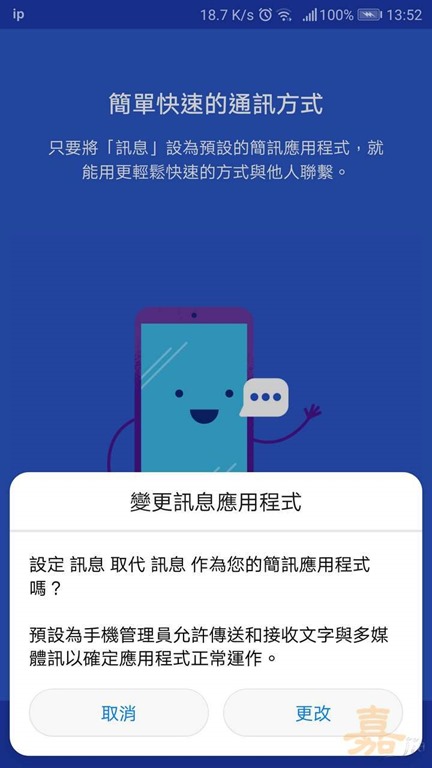
手機必須先安裝 Android 訊息 app 安裝完畢之後,會顯示要取代目前手機內的 訊息 電腦端連結 訊息網頁版 ,會出現一個 QR碼 手機端開啟 Android訊息,設定 > 訊息網頁版,就可掃描 QR碼了 之後便可利用電腦端輸入訊息,再從手機端送出了 對方便可以直接收到簡訊,當然也是會花費"簡訊費"的!!

開箱 MikroTik RB750Gr3 hEX

圖片
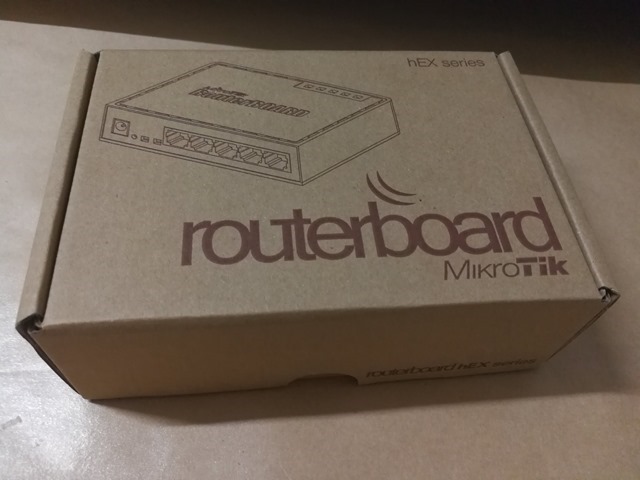
最近這幾天,家中的 IP 分享器 TPLink Archer C2 常常當機 無線網路還有訊號,但整個就是無法上網 有線的部分,也是無法連到外面,更是無法連到這台 Archer C2 重開之後就又都正常,但使用了一段時間,或是 BT 抓的檔案多一點就又整台當了,真的挺無言的 加上之前就有想買 RouterBoard 的設備來玩玩 是因為剛買了 Archer C2 後,覺得整個網路也都沒有什麼大問題,也就作罷... 這次真的狠下心來買一台來玩玩看,也希望可以解決家中網路的問題 從露天的拍賣購買一台全新品,收到時候真的買訝異的,這麼小一台... 側邊有貼著這台 RB750Gr3 的序號及 MAC address 盒子背面則是簡單的初始連線說明 打開之後,一台塑膠感頗重的 RB750Gr3 則躺在裡面 一張簡單的快速說明紙張,原文的,就先擺著吧 底下還有放著這台 RB750Gr3 的電源供應器 電源供應器的輸出為 12V, 1A 機身底部,跟剛剛盒外側邊的貼紙是一樣的,有著這台的序號及 MAC address 除了散熱孔之外,有提供壁掛方式 整台 RB750Gr3 的正面,有電源,MircoSD 卡槽及五個網路孔 機身的側面還有模式選擇鈕及一個 USB 正面 Logo  及燈號 插上電源及網路線開始運作的狀況 正式開始工作的 RB750Gr3 正面照 這兩天才剛入手而已,急著先把這台設定成符合家中的網路狀況 並且趕緊上工了,順便測試一下穩定性等等 整個使用下來,設定有點小複雜,有機會再來筆記一下 穩定性真的是不錯,沒有 Archer C2 常常當機的狀況 現在 Archer C2 也只有無線的服務而已,目前都還運作正常

泰國短片 - 用智慧看見那些看不見的事

現在很多這種斷章取義的影片 可能事實不只是影片中的某些畫面而已 影片來源: 泰國清邁象

開箱 小米經典商務雙肩包

圖片
工作用的背包一直是使用 Targus TSB163AP 巨無霸商旅後背包 V2   ( PChome )這個背包 雖然容量很大,但老實說也越來越覺得很重 因為背包太大了,常常無所忌憚的一直越塞越多 看到了 小米的經典商務雙肩包 ,突然有想要把背包輕量化 加上價格真的是很便宜,只要新台幣 495 元而已 那就來開箱吧...

開箱 MOGICS Power Bagel 旅用圓形排插MPB-AB

圖片
之前就有看到 廖阿輝的開箱文 了 因此趁著雙 11 的時候,PChome 打出的 1111 特價 入手一個,以後出差到外面的時候也能方便攜帶使用 接下來就直接開箱囉... 整個外盒的正面,有個 這產品的圖片 盒子的背面,可以外接多種的插頭,且彼此也不會有所打結的狀況 盒子的上方,基本的規格描述 外盒的右方有著中間的 MA1 轉接頭介紹 盒子的左側有著詳細支援的規格說明 盒子的底部是代理商的產品貼紙標籤 打開盒子後,這邊有使用注意事項 內容物就這樣,說明書是一張薄薄的紙 攤開說明書,大致上使用說明都有,包含如何換 保險絲,以及 MA1 如何操作...等等 可以看到本體,且還很貼心送了一個專用的保護套,方便攜帶外出使用 終於看到本體了,圓圓的很可愛 背面的樣子,MA1 轉接頭能直接就放入中間,要收的時候也能很清楚的確認是否已經確實收好 裡面還有附送一個備用的保險絲,萬一保險絲真有燒壞的狀況下,可立即做更換 這是 MA1 ,帶著他,真的出國都不用擔心轉接頭的問題了,各種規格的電源插頭都已經考慮到了 拉出延長線的樣子,這條延長線大約有 92公分,在外這樣的長度算是很足夠了 插頭上還有拉環,方便拔出插頭的時候使用 內建兩個 USB ,支援到 5V/2A 的輸出供電。很方便 一般插座的樣式。台灣大部分的電源插頭都能支援,就算是有接地的三頭插頭。也可直接使用 接上電源後,USB 插座會亮起指示燈,讓人一看就能明白 當初在看 廖阿輝的開箱文 心想,這個會不會很大一個? 直到實際拿在手上,真的覺得非常的小巧 遇到需要出差或到外地的時候,攜帶上是非常方便的 小小一個放在包包裡面也不會很占空間