發表文章

目前顯示的是有「好用軟體」標籤的文章

[MacOS App] 免費的視窗管理 Rectangle app
圖片
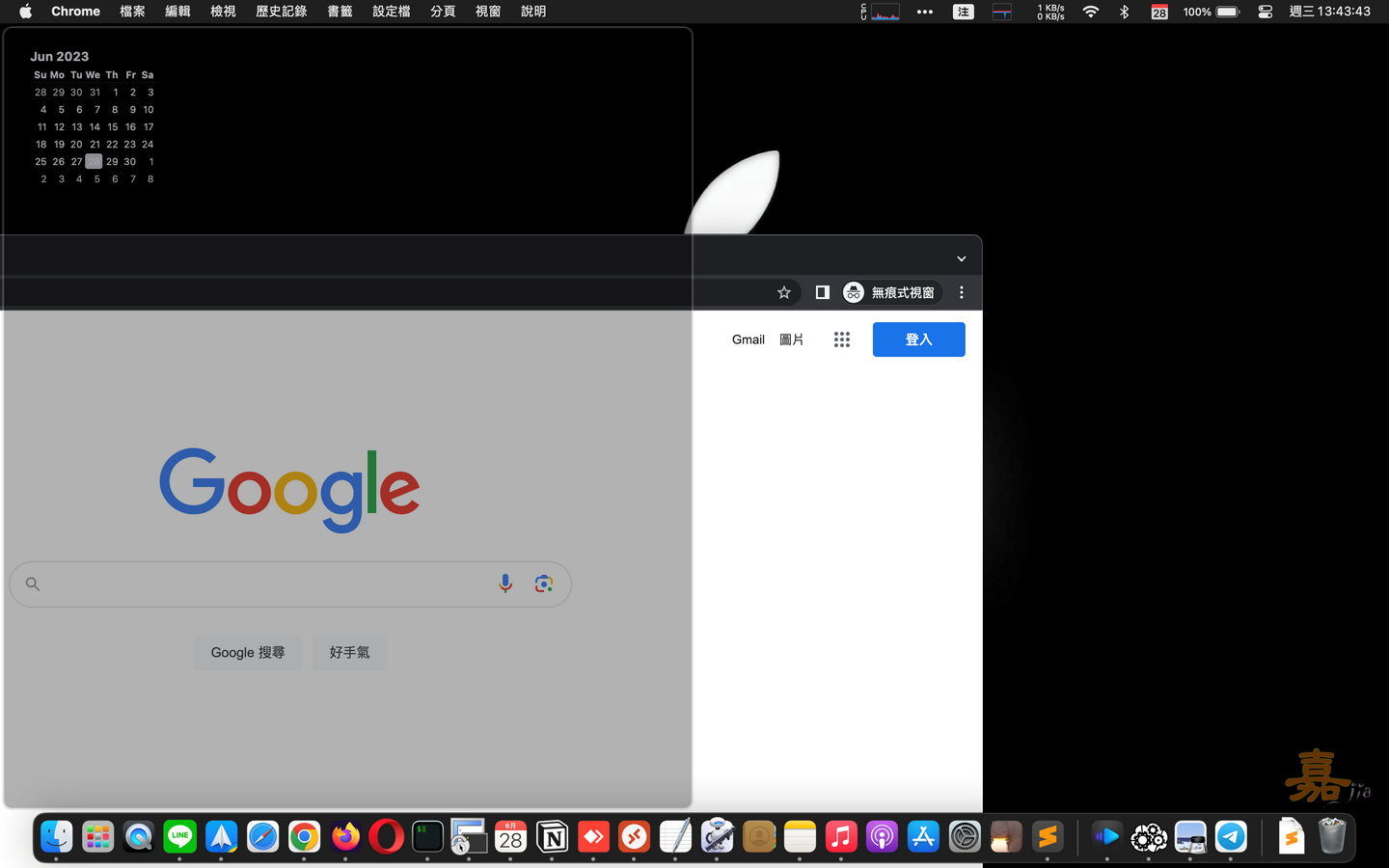
Macbook 在辦公室使用時,會外接螢幕,有些時候,會有需要視窗左邊一個,右邊一個的方式來瀏覽,偏偏 MacOS 好像沒有這功能,在之前都是用 BetterTouchTool 內建的視窗管理,只是最近將一個螢幕直立起來後,發現我需要快速上下分割的方式,這套 BetterTouchTool 無法做到。本來預計要購買 Magnet 這套 app的,後來卻看到這一套 Rectangle app。 在仔細查看了 Rectangle 之後,除了是一套免費的 app,前身也是 Spectacle app,這套 Spectacle app 在論壇上有看過滿多人推的。 從 Rectangle官網 下載下來後,直接打開把 app 拖入應用程式內就可以開始來使用了。 像這樣要把 Chrome 拖去最左邊就會有灰色的預覽框框,放開之後 Chrome 就會靠左了 想要把視窗調整成某個樣子,但不知道快捷鍵也沒關係,點選狀態列上的小圖示後,會有選單,直接點選之後,畫面就會調整想要的樣子 設定中也可以直接修改快捷鍵,調整成想要或自己喜歡的方式 還有其他設定可以調整,例如”在登入時打開” 這一定要開的~ 像這樣直立的畫面,我就可以上下分割來觀看不同的視窗 這個 app 還有 pro 版的 Rectangle Pro ,上面有提到會比較省資源省電之類的,有空再來嘗試看看~

iOS 查詢 Wi-Fi 訊號品質

圖片
從 AppStore 下載 AirPort 工具程式 這套 App 安裝完成後,先別急著開啟這個 App,我們先到 iOS 的 “設定“,並找到 AirPort,點一下進入 AirPort 的細部設定 裡面有個 “Wi-Fi 掃喵器” 的功能,預設是沒有開啟的,我們將其打開吧 接下來,可以打開 AirPort 這個 App 了!會發現左上角有 “Wi-Fi 掃描” 的功能!賓果~~這就是我們要的!點一下 “Wi-Fi 掃描“ 吧 設定掃瞄的時間,預設是連續,或是左右滑動選擇想要的間隔時間,確定好,點選右上角的“掃描” 接下來就可以看到目前這隻 iPhone 周遭的無線網路狀況,包含 SSID 名稱(ESS ID),BSSID,RSSI,頻道,可做為簡易的 Wi-Fi 訊號的判斷。 雖然跟 Android 陣營的 “ WiFi分析儀 ” 還是有不少的落差,但可讓我們簡易的判斷 iDevice 所處的環境的 WiFi 訊號品質及狀況是有些許助益的~

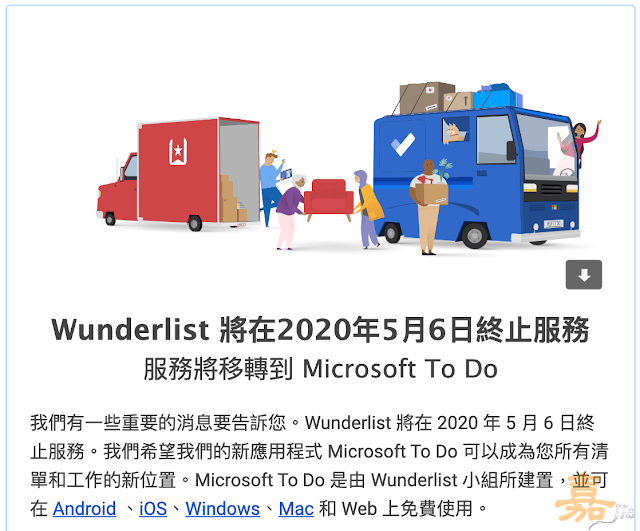
Wunderlist 將在2020年5月6日終止服務

圖片
雖然大概知道 Wunderlist 有可能會終止, 曾經用得滿不錯的 app/服務 被微軟買了之後, 整個 Wunderlist 都功能都被整合到 微軟的 TO DO 了。 如今 Wunderlist 也將要停止服務了, 真的也是時代的眼淚...

UpDog 將於 2020年2月8日停止服務

圖片
UpDog 是一個基於現有網路硬碟上提供靜態的 web server 服務, 就是拿 Google Drive / DropBox 來架設簡單的 HTML 網站。 但這樣的服務,導致一些不肖的人使用這種方式建構出釣魚網站,詐騙網站甚至非法下載之類的網站等等, 也因此,引發出 Google Drive 在 2016 年 8 月關閉外連的功能...這又是另外一件事了 XD 而 UpDog 也已經關閉帳號及網站的新申請,也預計在 2020 年 2 月 8 日停止服務... 若是需要 web server 服務,還是得找專業的管理網站去付費使用,才能有比較好的服務 這是官方的說明

Ditto 複製貼上加強版

圖片
Windows 內雖然有複製 (Ctrl + C) 及貼上 (Ctrl + V) 的功能 但一次只能複製一個,若有多個複製貼上的需求時,就得來回切換複製再貼上 而這套 Ditto 就是一套加強版的剪貼簿,能夠記憶著好幾組之前複製的訊息 方便我們在後續的文字處理上貼上,這邊就來介紹一下 Ditto 這套軟體的安裝及使用方式 首先連線到 Ditto 的官方網頁 上,畫面上的右邊有個 Download 字樣,若是 64bit 的電腦,點選 Dowload 64bit 即可 下載完後,直接點選安裝,安裝的語言保留預設的英文即可 安裝路徑選也建議保留預設的安裝路徑即可,點選 "Next" 繼續 預設的選項是會把 Ditto 加入 Windows 開機啟動中,點選 "Next" 繼續 像阿嘉的電腦因為有裝過舊版的 Ditto 軟體,安裝時會有提示,必須先關閉目前執行的 Ditto 軟體,點選 "Next" 讓安裝程式停止目前的 Ditto 安裝完成,系統提示啟動 Ditto,點選 "Finish" 完成安裝 Ditto 開始執行,畫面的右下角會有提示訊息,同時,會自動縮小在系統列 對著 Ditto 的圖示,按右鍵會有選單,這時看到都是英文的,點選 "Options" 調整設定 在 General 選單下,可看到 Language 選項,往下旬找到 "Chinese Tradtional",點選 "確定" 關閉 再次對著 Ditto 按右鍵,可以看到選單出現了熟悉的中文了!一樣點選 "選項" 來調整其他參數 預設是有勾選"系統啟動開啟 Ditto",至於儲存最大數量,要看個人需求,阿嘉是設定 50 而已 而在鍵盤捷徑,看個人需求,阿嘉是調整為 Shift + Alt + V,我在 Mac osx 上的也是使用這樣的熱鍵,確定改好之後,點選 "確定" 實際上使用時,在編輯文字的時候,按下剛剛設定好的熱鍵 Shift + Alt + V,就會跳出選單,可用滑鼠直接點選或 1-0 數字鍵來選擇要貼上的文字 若是有再重複貼上的,Ditto 會有顏色的提示提醒,方便我們直接貼上使用 其實阿嘉在...

VirtualBox 橋接介面卡 未選取/無法選取 故障排除

圖片
之前在尋找 Android 模擬器的時候,除了測試過 MOMO 模擬器 之外,也有測試過 夜神模擬器 MOMO模擬器安裝完後,測試 VirtualBox 中的 VM 確實是可以跑的,沒有什麼狀況 但在測試夜神模擬器之後,VirtualBox 中的 VM 就出現狀況了,竟然無法啟動 VM 嘗試過把 VirtualBox 重新安裝或修復,仍然無法解決問題,一樣會出現這樣的畫面!! 打開 VM 的設定,發現 "網路" 中的橋接介面卡,都無法選取任何的網路卡,可以確定的是實體的網路卡是沒有問題的,因為這台電腦仍舊可以上網! 後來找到原因,是因為這張網路卡中,Virtual 橋接用的服務消失了,導致 VirtualBox 無法正常的使用這張網路卡,依照以下的方式將所缺的服務增加到網路卡介面中。 打開 "控制台" > "網路和網際網路" > “網路和共用中心" > "變更介面卡設定" ,找到 VM 中使用的網路卡,阿嘉的電腦是使用 "乙太網路",對著 "乙太網路" 右鍵 > "內容" 如果 "這個連線使用下列項目" 中,沒有看到 "VirtualBox Bridge Network" 等字眼的項目的話,就是缺少了!點選 "安裝" 選擇 "服務" > "新增" 點選 "從磁片安裝" VirtualBox 的目錄底下會有個 driver 的目錄,裡面會有橋接網路介面卡的驅動程式,像是阿嘉用預設的 VirtualBox 安裝路徑,C:\Program Files\Oracle\VirtualBox\drivers\network\netlwf 的目錄中,會有個 VBoxNetLwf.inf 檔案,這個就是 VirtualBox 使用網路橋接介面卡的驅動程式 找到這個 VBoxNetLwf.inf 檔案,點選 "開啟" 這時會看到,要新增一個 "VirtualBox …Bridged Networking…” 的服務,點選 "確定" 來新增吧...

Android 模擬器 - MOMO App Player (雷電模擬器)

圖片
對於 Android 模擬器,之前有介紹過 LeapDroid 這套模擬器,開啓速度及執行流暢度真的一流! 只可惜介紹沒多久之後,在 2016 年的十月多,開發團隊加入了 Google 後,也終止了 LeapDroid 後續版本的開發 直到最近,想找找有沒有新的 Android 模擬器可以來玩玩看時,發現滿多人推薦的 MOMO 模擬器 MOMO 模擬器是一套由韓國開發的模擬器,韓文為 모모앱플레이어 。翻成英文即為 MOMO app player 這套只有在安裝的時候,會有韓文介面,在開啟模擬器之後,是有支援繁體中文的,整個介面大部分都會是中文的介面,就好像在操作 Android 手機/平板一般,不會太大的障礙,阿嘉自己本身也是看不懂韓文阿,哈哈 最主要的是裝好模擬器後,並執行 Android 模擬器時,不會與我的 VirtualBox 相衝 首先,前往 MOMO App Player 的首頁,雖然都是韓文,都其實已經很明顯的圖示了 畫面右上角有個下載圖示,同時也出現 "모모앱플레이어" 點選中間的"藍色按鈕"開始安裝 預設會安裝在 C碟下,要改路徑可點選路徑後方的按鈕,確認安裝路徑無誤後,一樣點選中間的"藍色按鈕" 這時會有安裝進度條,等待跑到 100% 即完成 安裝完成後,一樣點選中間的"藍色按鈕",就會啟動模擬器 開啟模擬器的同時,有提示有更新的更新檔可下載,點選的"藍色按鈕"後,後續會完成版本的更新 模擬器開好之後,桌面還滿乾淨的,只是會看到 Google Play 的圖示,還是顯示韓文,接下來要把模擬器的介面切換成繁體中文的介面,方便我們日後操作 點選右上方的 圖示,底下選單中選擇第二項 切換到第二個選項,其中最下面的選項就是語言的選項,可看到下拉選單出現了熟悉的 中文! 確定改成 繁體中文後,點選 "藍色確定按鈕" 會跳出提示,這是要重新啟動模擬器的提示訊息,點選"藍色按鈕"讓模擬器重開啟動吧 重新啟動後,選單出現中文了,同時模擬器內的 APP 也是顯示中文的 MOMO 模擬器安裝好之後,開始功能表還是會出現韓文,可以對著他按右鍵,找到"開啟檔案位置",來進行捷徑的重新命...