發表文章

目前顯示的是有「Android」標籤的文章

Fortigate 管理者&VPN 登入啟用 雙因素(二階段)認證

圖片
既然完成了 Fortigate 設定 SMTP 為 Gamil 的設定後,郵件測試也都可收到測試郵件,接下來要啟用雙因素認證(也有人稱二階段認證),先來設定管理者登入的雙因素認證與 Fortitoken 的綁定。 Fortigate WebUI > 系統管理 > 系統管理員 > 欲開啟 Fortitoken 的管理者帳號 > 編輯 勾選 ”雙因素認證” Token 選擇其中一個 未使用的即可 送出啟用碼:啟用,並選擇 ”電子郵件”,確認都無誤後 > “確定” 之後,回到 Gamil 中,便會看到 Fortigate 寄過來的郵件,會有附加一個圖檔,此圖檔為 QR Code 的圖片檔,可先打開此圖檔,等等用 app 內的相機掃描讀取即可。 於手機中開啟 FortiToken app,畫面中的右上角的 “+” 來新增一個 FortiToken 下方有個 “Scan Barcode” 按鈕,便會開啟相機,便可掃描該 QR Code App 會自動增加這個 token,點選 “>”,可幫該 token 重新命名,可以改成自己看得懂名稱,方便日後識別,像是我改成 “FG50E-D1B7” 這時,回到 Fortigate WebUI > 用戶與設備 > FortiToken,可看到 D1B7 結尾的 token 狀態成為 “已分配”,同時分配給 wangjia 這個帳號! 之後,重新開一個 Fortigate Web 登入畫面,再敲入帳號密碼之後,就會出現 Token 欄位~ 這時,回到手機上 FortiToken app 上,就會顯示 token 六位數字代碼,正確的輸入到 Token 欄位就能完成登入了! 恭喜!這時就完成了 雙因素認證了!只是每次登入都要再查看手機,然後點開 FortiToken app,再回到電腦前面輸入 token 代碼,這樣的過程是否可再簡化呢? 有的!!繼續看下去吧~~ 接下來,再從 Fortigate 上調整新增幾個參數,等等雙因素認證使用起來會更為便利!打開 Fortigate 的 CLI 方式,輸入以下的指令(只能從 CLI 啟用) config system ftm-push set server-ip < 你的WAN-IP > s...

Wunderlist 將在2020年5月6日終止服務

圖片
雖然大概知道 Wunderlist 有可能會終止, 曾經用得滿不錯的 app/服務 被微軟買了之後, 整個 Wunderlist 都功能都被整合到 微軟的 TO DO 了。 如今 Wunderlist 也將要停止服務了, 真的也是時代的眼淚...

Android 模擬器 - MOMO App Player (雷電模擬器)

圖片
對於 Android 模擬器,之前有介紹過 LeapDroid 這套模擬器,開啓速度及執行流暢度真的一流! 只可惜介紹沒多久之後,在 2016 年的十月多,開發團隊加入了 Google 後,也終止了 LeapDroid 後續版本的開發 直到最近,想找找有沒有新的 Android 模擬器可以來玩玩看時,發現滿多人推薦的 MOMO 模擬器 MOMO 模擬器是一套由韓國開發的模擬器,韓文為 모모앱플레이어 。翻成英文即為 MOMO app player 這套只有在安裝的時候,會有韓文介面,在開啟模擬器之後,是有支援繁體中文的,整個介面大部分都會是中文的介面,就好像在操作 Android 手機/平板一般,不會太大的障礙,阿嘉自己本身也是看不懂韓文阿,哈哈 最主要的是裝好模擬器後,並執行 Android 模擬器時,不會與我的 VirtualBox 相衝 首先,前往 MOMO App Player 的首頁,雖然都是韓文,都其實已經很明顯的圖示了 畫面右上角有個下載圖示,同時也出現 "모모앱플레이어" 點選中間的"藍色按鈕"開始安裝 預設會安裝在 C碟下,要改路徑可點選路徑後方的按鈕,確認安裝路徑無誤後,一樣點選中間的"藍色按鈕" 這時會有安裝進度條,等待跑到 100% 即完成 安裝完成後,一樣點選中間的"藍色按鈕",就會啟動模擬器 開啟模擬器的同時,有提示有更新的更新檔可下載,點選的"藍色按鈕"後,後續會完成版本的更新 模擬器開好之後,桌面還滿乾淨的,只是會看到 Google Play 的圖示,還是顯示韓文,接下來要把模擬器的介面切換成繁體中文的介面,方便我們日後操作 點選右上方的 圖示,底下選單中選擇第二項 切換到第二個選項,其中最下面的選項就是語言的選項,可看到下拉選單出現了熟悉的 中文! 確定改成 繁體中文後,點選 "藍色確定按鈕" 會跳出提示,這是要重新啟動模擬器的提示訊息,點選"藍色按鈕"讓模擬器重開啟動吧 重新啟動後,選單出現中文了,同時模擬器內的 APP 也是顯示中文的 MOMO 模擬器安裝好之後,開始功能表還是會出現韓文,可以對著他按右鍵,找到"開啟檔案位置",來進行捷徑的重新命...

Google Android訊息,可在電腦上收發

圖片
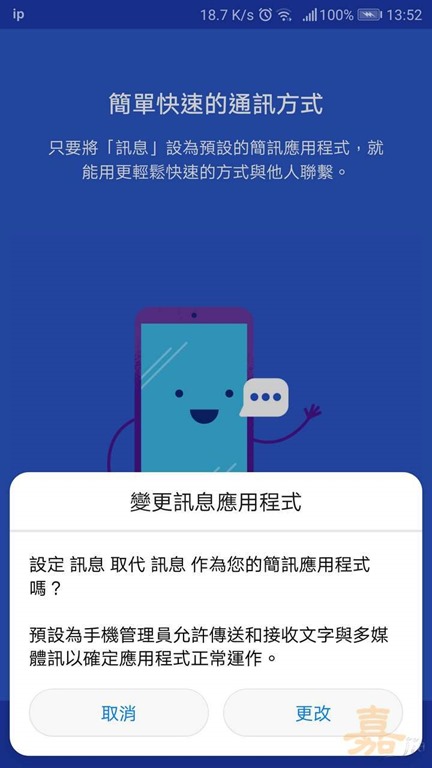
手機必須先安裝 Android 訊息 app 安裝完畢之後,會顯示要取代目前手機內的 訊息 電腦端連結 訊息網頁版 ,會出現一個 QR碼 手機端開啟 Android訊息,設定 > 訊息網頁版,就可掃描 QR碼了 之後便可利用電腦端輸入訊息,再從手機端送出了 對方便可以直接收到簡訊,當然也是會花費"簡訊費"的!!

筆記 HUAWEI Mate 9 Pro 升級 Android 8.0 步驟

圖片
雖然知道 Mate 9 pro 有預計可以升上 Android 8.0 ,但一直遲遲等不到官方的更新 爬文看到 Mobile01 上,滿多人都升到 Android 8.0 了,也手癢來升級我的 Mate 9 pro 首先,必須先到 Google Play 下載 Firmware Finder 這個 App 安裝完成後,打開這個 app,點選中間的 "+增加型號" 阿嘉的是 Mate 9 Pro,因此輸入 "LON-L29 8" 點選剛剛輸入的 "LON-L28 8",會搜尋到一些結果,點選 C363 版的 FullOTA-MF-PV 版本 FullOTA-MF-PV 是最完整的安裝數據包 先點選"檢查固件是否可用",讓 app 確認是否可安裝在 Mate 9 pro 上? 點選 "使用 IMEI 碼檢查" 檢查結果為:可用!點選"確認"繼續 點選 "透過DNS獲取一個更新(BETA)" 點選"透過DNS獲取更新",會跳出請求更新的確認訊息,點選 "確認" 即可 點選"應用內代理" 會提示啟用代理伺服器,等等後續會用到 點選"下載",中間 MT字樣旁的會有白色光環進度,同時狀態列也有提示下載進度 下載完成後,首先修改無線網路的設定,設定 > Wi-Fi > 長按目前連線的 SSID > 修改網路 "勾選"顯示進階選項,Proxy 改為手動 依照剛剛 app 提示的,主機改成 localhost,埠端口改成 8080,並點選"儲存" 這時點選系統更新,就會發現新版本了 新版本的更新紀錄,其實跟剛剛用 Firmware Finder app 裡面看到是一樣的 點選 "快速更新",來進行 Mate 9 Pro 的系統更新 狀態列中可看到目前更新的進度,這個時間大概會跑個 15-20 分鐘左右 手機重新開機後,系統就是 Android 8.0 版本了!EMUI 也是新的 8.0 版本 新的 EMUI 8 ,...