發表文章

目前顯示的是有「硬件開箱」標籤的文章

Hinet MyWeb 停止服務了!

圖片
今天想要測試以前的網頁怎麼都打不開了?! 才發現 Hinet 的 MyWeb 要停止服務了!!! 最簡單最好用的 web 服務又要少一個了 也雖然只有 10MB 的容量大小 但真的是很可惜.... 還好 Web server 停掉,但網頁空間的資料還會保留到年底 趕緊抓下來備份,但好像也沒什麼好備份的,只是是一些回憶....

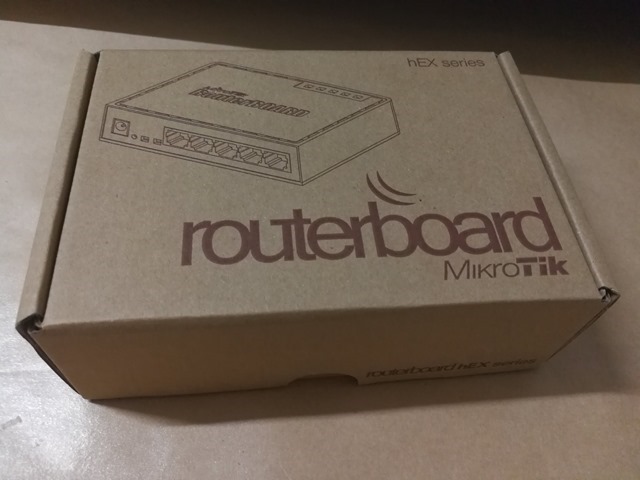
開箱 MikroTik RB750Gr3 hEX

圖片
最近這幾天,家中的 IP 分享器 TPLink Archer C2 常常當機 無線網路還有訊號,但整個就是無法上網 有線的部分,也是無法連到外面,更是無法連到這台 Archer C2 重開之後就又都正常,但使用了一段時間,或是 BT 抓的檔案多一點就又整台當了,真的挺無言的 加上之前就有想買 RouterBoard 的設備來玩玩 是因為剛買了 Archer C2 後,覺得整個網路也都沒有什麼大問題,也就作罷... 這次真的狠下心來買一台來玩玩看,也希望可以解決家中網路的問題 從露天的拍賣購買一台全新品,收到時候真的買訝異的,這麼小一台... 側邊有貼著這台 RB750Gr3 的序號及 MAC address 盒子背面則是簡單的初始連線說明 打開之後,一台塑膠感頗重的 RB750Gr3 則躺在裡面 一張簡單的快速說明紙張,原文的,就先擺著吧 底下還有放著這台 RB750Gr3 的電源供應器 電源供應器的輸出為 12V, 1A 機身底部,跟剛剛盒外側邊的貼紙是一樣的,有著這台的序號及 MAC address 除了散熱孔之外,有提供壁掛方式 整台 RB750Gr3 的正面,有電源,MircoSD 卡槽及五個網路孔 機身的側面還有模式選擇鈕及一個 USB 正面 Logo  及燈號 插上電源及網路線開始運作的狀況 正式開始工作的 RB750Gr3 正面照 這兩天才剛入手而已,急著先把這台設定成符合家中的網路狀況 並且趕緊上工了,順便測試一下穩定性等等 整個使用下來,設定有點小複雜,有機會再來筆記一下 穩定性真的是不錯,沒有 Archer C2 常常當機的狀況 現在 Archer C2 也只有無線的服務而已,目前都還運作正常

開箱 小米經典商務雙肩包

圖片
工作用的背包一直是使用 Targus TSB163AP 巨無霸商旅後背包 V2   ( PChome )這個背包 雖然容量很大,但老實說也越來越覺得很重 因為背包太大了,常常無所忌憚的一直越塞越多 看到了 小米的經典商務雙肩包 ,突然有想要把背包輕量化 加上價格真的是很便宜,只要新台幣 495 元而已 那就來開箱吧...

開箱 傻多 Sapido BRF71N WIFI分享器

圖片
10 月底會有出差的行程,知道即將要入住的旅社 無線網路的使用上不是很滿意 房間內是有預留有線的網路插座 有線的連線很比較穩定,畢竟無線基地台是擺放在走廊上 但我也不可能把房門大開只為了使用無線網路 看到網路上這對這台的評價其實滿兩極的 姑且抱著來試用看看的心態,就先敗下去了... 先來硬體開箱,後面再來討論使用感想 收到後,有驚訝到,真的就小小一個盒子 盒子正面印的畫面,其實就是 Sapido  官網介紹 的圖片 側面描述這台的規格及特色 盒子後面有這台分享器的應用情境及相關硬體介紹 另一邊側面有符合的認證標章及獲獎紀錄 打開箱子後,很簡單就兩個東西,設備本體以及一張簡易的操作說明書 簡易安裝手冊,說明滿清楚,還有滿多的應用情境說明 BRF71N 的本體,老實說,滿像 MacBook 的電源,只是沒有蘋果的標誌 BRF71N 正面的部分,有五個提示燈號,由下至上分別為 電源燈、狀態燈/WPS、網際網路連線、內部網路 及無線網路 另一側可看到有兩個網路插座及一個 USB 孔 插頭的另一側,有模式的切換開關 W / A / R 分別表示 Wifi AP / AP / Router 指示燈上方那一側,還有一個 MicroUSB 孔及 WPS 連線按鈕 使用 MicroUSB 供電,整台分享器是可以正常運作的! 會考慮這台的原因其實滿簡單的 就是體積小,功能實用 有線網路接上 WAN 孔,並有無線網路訊號,這就是 Router 模式下最常使用的方式,若是沒有對外的有線網路,還可以用 USB 連接手機,並將手機設定好分享 USB 網路共用 即可直接使用了!可以把當初購買的 ASUS RT-AC51U 退貨了,哈~~~ 有稍微測試了一下 AP 模式的功能,整個設定其實滿簡單易懂,且直接就能達到需求 雖然是滿久之前的產品,但親自使用後真的對這台小小的 BRF71N 滿滿意的

開箱 MOGICS Power Bagel 旅用圓形排插MPB-AB

圖片
之前就有看到 廖阿輝的開箱文 了 因此趁著雙 11 的時候,PChome 打出的 1111 特價 入手一個,以後出差到外面的時候也能方便攜帶使用 接下來就直接開箱囉... 整個外盒的正面,有個 這產品的圖片 盒子的背面,可以外接多種的插頭,且彼此也不會有所打結的狀況 盒子的上方,基本的規格描述 外盒的右方有著中間的 MA1 轉接頭介紹 盒子的左側有著詳細支援的規格說明 盒子的底部是代理商的產品貼紙標籤 打開盒子後,這邊有使用注意事項 內容物就這樣,說明書是一張薄薄的紙 攤開說明書,大致上使用說明都有,包含如何換 保險絲,以及 MA1 如何操作...等等 可以看到本體,且還很貼心送了一個專用的保護套,方便攜帶外出使用 終於看到本體了,圓圓的很可愛 背面的樣子,MA1 轉接頭能直接就放入中間,要收的時候也能很清楚的確認是否已經確實收好 裡面還有附送一個備用的保險絲,萬一保險絲真有燒壞的狀況下,可立即做更換 這是 MA1 ,帶著他,真的出國都不用擔心轉接頭的問題了,各種規格的電源插頭都已經考慮到了 拉出延長線的樣子,這條延長線大約有 92公分,在外這樣的長度算是很足夠了 插頭上還有拉環,方便拔出插頭的時候使用 內建兩個 USB ,支援到 5V/2A 的輸出供電。很方便 一般插座的樣式。台灣大部分的電源插頭都能支援,就算是有接地的三頭插頭。也可直接使用 接上電源後,USB 插座會亮起指示燈,讓人一看就能明白 當初在看 廖阿輝的開箱文 心想,這個會不會很大一個? 直到實際拿在手上,真的覺得非常的小巧 遇到需要出差或到外地的時候,攜帶上是非常方便的 小小一個放在包包裡面也不會很占空間

機王!買到不能用的定時器

圖片
電費真的越來越貴, 家中的飲水機是冰溫熱三種會一起啟動,無法個別關閉... 想買個定時器來讓這個飲水機在晚上的時候就不需要送電 而早上起床前能自動啟動,白天就正常使用...

開箱 1STPLAYER 火玫瑰II 青軸機械鍵盤

圖片
服役中的是 微軟的舒適曲線鍵盤3000,之前不小心翻倒水,有些水跑進了鍵盤 導致左邊的 Ctrl,Shift 及 Caps Lock 這幾個鍵有時候會不靈敏... 趁著購買 FOXXRAY 怒焰獵狐 這支滑鼠 就一起從 PChome 下訂了這把 1STPLAYER 火玫瑰II 青軸機械鍵盤 這把鍵盤是青軸,無背光板的,就先來賞圖囉.... 雖然我挑的鍵盤是黑色的,但火玫瑰II 的外盒是純白色的 外盒後方也是白色的,看起挺有質感的 外盒背面有介紹如何更換鍵盤的鍵盤軸 外盒的側面有印著 火玫瑰II 的英文型號 FireRose MK3 打開盒子,可以看到火玫瑰II 就躺在裡面... 有附送 5個鍵盤軸心可做更換,還有拔鍵器跟拔軸器 除了鍵盤本體之外,還有一本薄薄的說明書 先看鍵盤底部,印有型號的貼紙 鍵盤的腳架,只有一段,但有止滑的效果 火玫瑰II 的 USB傳輸線,可看到是鍍金接頭 整個鍵盤本身是屬於裸軸的鍵盤。簡單大方 接上 電腦後,指示燈是藍色,很容易識別目前鍵盤的狀況 這個鍵盤其實從 1STPLAYER 火玫瑰 的時候就有看上眼了,喜歡青軸鍵盤清脆的敲打聲 後來出了這個 1STPLAYER 火玫瑰II 甚至比第一代更好 鍵盤本身還有防潑水,可預防像我這種習慣把水放在鍵盤旁邊 不小心拿東西就撞倒了水,而導致鍵盤進水的笨蛋吧,且價位非常的便宜,不到 2000元 而我挑的這把 火玫瑰II ,是沒有背光板的,入手價 1590元而已 真的滿划算的....