發表文章

目前顯示的是有「MAC使用」標籤的文章

Fortigate 管理者&VPN 登入啟用 雙因素(二階段)認證

圖片
既然完成了 Fortigate 設定 SMTP 為 Gamil 的設定後,郵件測試也都可收到測試郵件,接下來要啟用雙因素認證(也有人稱二階段認證),先來設定管理者登入的雙因素認證與 Fortitoken 的綁定。 Fortigate WebUI > 系統管理 > 系統管理員 > 欲開啟 Fortitoken 的管理者帳號 > 編輯 勾選 ”雙因素認證” Token 選擇其中一個 未使用的即可 送出啟用碼:啟用,並選擇 ”電子郵件”,確認都無誤後 > “確定” 之後,回到 Gamil 中,便會看到 Fortigate 寄過來的郵件,會有附加一個圖檔,此圖檔為 QR Code 的圖片檔,可先打開此圖檔,等等用 app 內的相機掃描讀取即可。 於手機中開啟 FortiToken app,畫面中的右上角的 “+” 來新增一個 FortiToken 下方有個 “Scan Barcode” 按鈕,便會開啟相機,便可掃描該 QR Code App 會自動增加這個 token,點選 “>”,可幫該 token 重新命名,可以改成自己看得懂名稱,方便日後識別,像是我改成 “FG50E-D1B7” 這時,回到 Fortigate WebUI > 用戶與設備 > FortiToken,可看到 D1B7 結尾的 token 狀態成為 “已分配”,同時分配給 wangjia 這個帳號! 之後,重新開一個 Fortigate Web 登入畫面,再敲入帳號密碼之後,就會出現 Token 欄位~ 這時,回到手機上 FortiToken app 上,就會顯示 token 六位數字代碼,正確的輸入到 Token 欄位就能完成登入了! 恭喜!這時就完成了 雙因素認證了!只是每次登入都要再查看手機,然後點開 FortiToken app,再回到電腦前面輸入 token 代碼,這樣的過程是否可再簡化呢? 有的!!繼續看下去吧~~ 接下來,再從 Fortigate 上調整新增幾個參數,等等雙因素認證使用起來會更為便利!打開 Fortigate 的 CLI 方式,輸入以下的指令(只能從 CLI 啟用) config system ftm-push set server-ip < 你的WAN-IP > s...
[MacOS App] 免費的視窗管理 Rectangle app

圖片
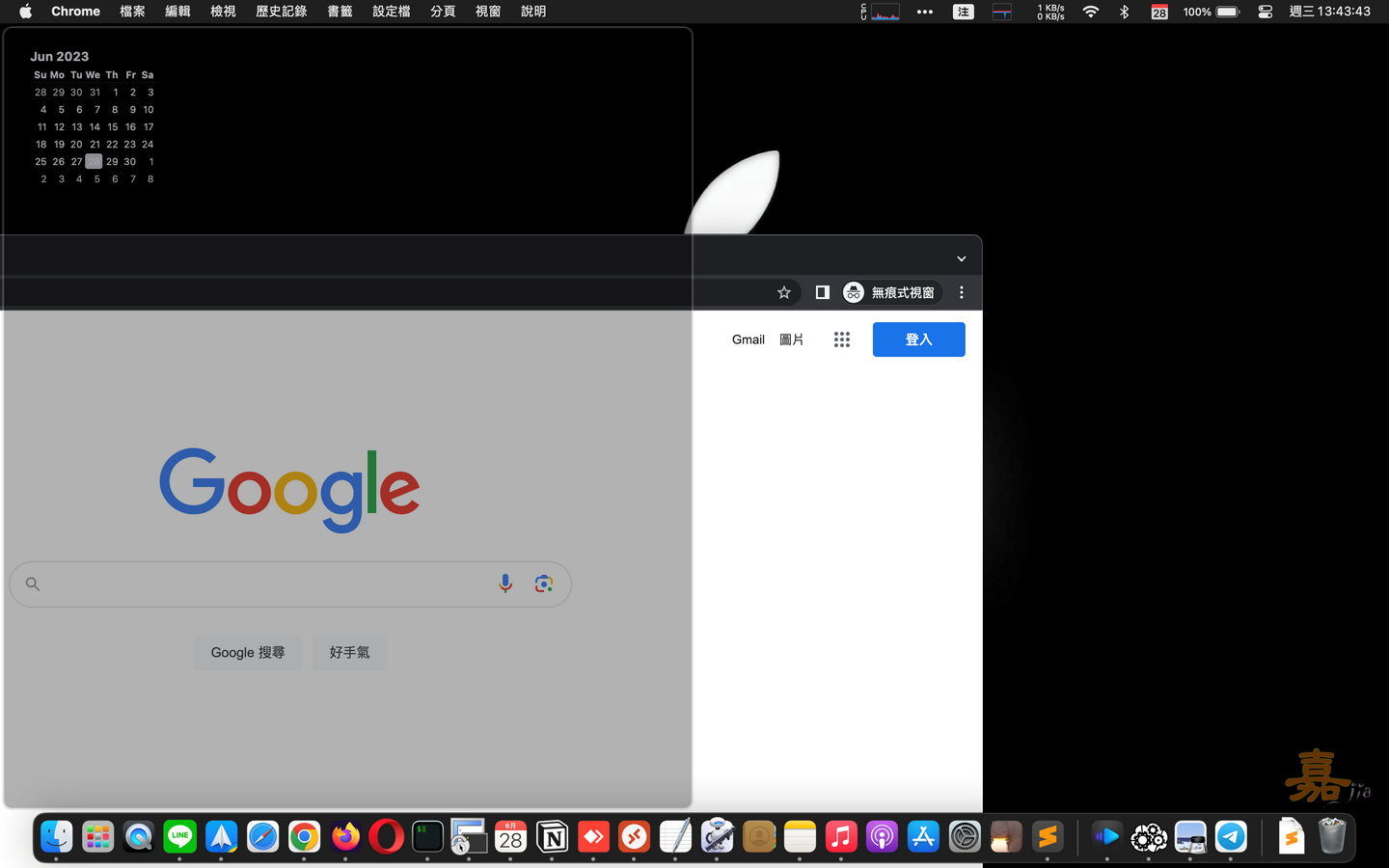
Macbook 在辦公室使用時,會外接螢幕,有些時候,會有需要視窗左邊一個,右邊一個的方式來瀏覽,偏偏 MacOS 好像沒有這功能,在之前都是用 BetterTouchTool 內建的視窗管理,只是最近將一個螢幕直立起來後,發現我需要快速上下分割的方式,這套 BetterTouchTool 無法做到。本來預計要購買 Magnet 這套 app的,後來卻看到這一套 Rectangle app。 在仔細查看了 Rectangle 之後,除了是一套免費的 app,前身也是 Spectacle app,這套 Spectacle app 在論壇上有看過滿多人推的。 從 Rectangle官網 下載下來後,直接打開把 app 拖入應用程式內就可以開始來使用了。 像這樣要把 Chrome 拖去最左邊就會有灰色的預覽框框,放開之後 Chrome 就會靠左了 想要把視窗調整成某個樣子,但不知道快捷鍵也沒關係,點選狀態列上的小圖示後,會有選單,直接點選之後,畫面就會調整想要的樣子 設定中也可以直接修改快捷鍵,調整成想要或自己喜歡的方式 還有其他設定可以調整,例如”在登入時打開” 這一定要開的~ 像這樣直立的畫面,我就可以上下分割來觀看不同的視窗 這個 app 還有 pro 版的 Rectangle Pro ,上面有提到會比較省資源省電之類的,有空再來嘗試看看~

macOS 新增及刪除網路卡

圖片
在有些時候,會需要用到一張網路卡,要綁定兩個 IP 位址的情況。其實在 macOS 上要實現這種狀況很簡單,只需要在網路的介面,點選服務,新增一個就可以了。 而在新版的 macOS Ventura 版本,雖然說整體介面不一樣了,但操作方式大同小異。從 ”系統設定” 點 “網路”,下方就有 “⋯” 的圖示,點選之後,還會有其他的功能選項,因為我們要新增一張網路卡,因此點選 ”加入服務⋯” 如下圖,新增一張 USB 的 2.5G 網路卡,點選 “建立”,即可新增一張 USB … LAN 2 的網路卡 該網路卡可調整手動設定 IP 位址,確認無誤點選 “好”,便可以直接使用。 如要刪除 新增的網路卡,其實也很簡單,點進去要刪除的網路卡之後,就可以看到刪除了,像是底下,我要刪除剛剛新增的 “USB… 2.5G LAN2”,點選進去後,可以看到底下有個 “刪除服務”,系統會再確認一次,點選 “刪除”,即可完成刪除。 而如果是 Wi-Fi 的話,無法直接刪除!點選 Wi-Fi 2 進去之後,仍只有設定 Wi-Fi 的部分。 因此,若是要刪除新增出來的 Wi-Fi 2 這個新的網路卡,必須藉由 指令的方式。開啟 “終端機”,並輸入以下指令,先查看目前系統內的網路卡有哪些。 networksetup -listallnetworkservices 像是下圖,就是目前我的 MacBook 上的網路卡相關服務介面,可以看到有個 “Wi-Fi 2”,這張就是目前已不需要,我們要從系統內刪除這張網路卡。 使用以下指令,刪除 “Wi-Fi ” 這張網路卡,如果要刪除 USB 10/100/1G/2.5G LAN 2,後面的 ”” 內的內容就換成 USB 10/100/1G/2.5G LAN 2 networksetup -deletepppoeservice "Wi-Fi 2” 刪除之後,再使用 networksetup -listallnetworkservices 查看一下,已經沒有 “Wi-Fi 2” 這個網路卡名稱了 > 以上就是目前 macOS Ventura 上新增及刪除 網路卡的方式。

macOS 查詢 DHCP server 資訊

圖片
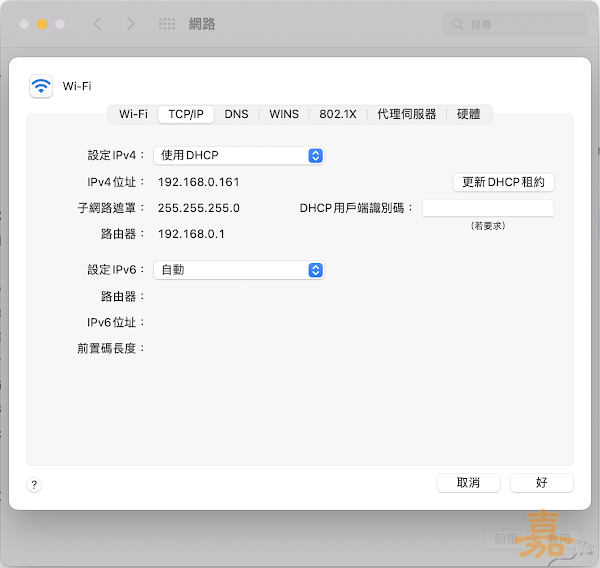
大部分在使用網路時,裝置都是透過後端的 DHCP server 來拿到可以上網的 IP address,像是以下的畫面就是 macOS 打開 Wi-Fi 無線網路設定時,可以知道自己的 MacBook 拿到什麼 IP 位址,像是下圖,我的 MacBook 拿到 192.168.0.161 的 IP,但這個畫面上我不會知道 DHCP server 是哪一台? 而 DHCP server 查詢的方式,需要透過 CLI 的方式才能查詢,首先先使用 ifconfig en0 確認一下無線網路是不是 en0,確認 en0 是我們要查詢的無線網路介面後,再使用以下的指令查詢 en0 ipconfig getpacket en0 這個指令會查看 macOS 收到 DHCPACK 的封包,會 List 出來像是下圖一樣,而其中的 server_identifier (ip): 這後面表示的就是 DHCP Server IP 如果是介面上自行設定 IP 位址或環境內沒有 DHCP Server(裝置拿不到 IP 位址),使用這指令會沒有結果 上面說的是裝置電腦(我的 MacBook) 跟 DHCP server 在同一個網段裡面,如果 DHCP server 在不同網段的話,會像是下圖(查看我的 MacBook 的有線網路 en5) ipconfig getpacket en5 giaddr 就是本地端網段的 gateway ip server_identifier (ip): 這後面表示的就是 DHCP Server IP 有些時候,會遇到一些很瞎的狀況,因此透過這個指令,能夠快速的找到 DHCP server 是哪個,進而確認網路是否正常!

macOS 遇到 xxx.app 已損毀,無法打開。

圖片
打開 app 時,會跳出 「xxx.app」已損毀,無法打開。您應該將其丟到「垃圾桶」。 的錯誤訊息 首先找到終端機,並輸入以下指令 sudo spctl --master-disable 這時候,再開啟 系統偏好設定 > 安全性及隱私 > 一般,打開左下角的鎖頭,重開勾選最後一個”任何來源”,記得最後再把左下角的鎖頭鎖上。 這樣就可以開啟剛剛無法開啟的 app 了! 倘若無法開啟這個 app,可以再嘗試以下方式,開啟終端幾,並輸入以下指令 sudo xattr -d com.apple.quarantine /Applications/xxx.app 其中 xxx.app 就是剛剛無法開啟的 app,建議 可用 ls /Applications/ 的方式找到正確的 app 名稱(有些 app 會有空格,ls 出來的結果,可完整的複製下來,再貼回 xattr 的指令) 剛剛無法開啟的 app 就可正常打開了

Ubuntu 安裝 Zerotier

從 Zerotier官網 得知安裝檔路徑為 https://install.zerotier.com ,將這個檔案下載下來後,重新命名為 zerotier 並將該 zerotier 的檔案,複製到 ubuntu 的家目錄下,執行底下指令 chmod 775 zerotier ./zerotier chmod 775 zerotier 把 zerotier 這個檔案,更改成執行檔 ./zerotier 執行該 zerotier 檔案,再使用以下指令執行加入 sudo zerotier-cli join 你的network-id sudo zerotier-cli join 後面接 zerotier 的 network ID,之後,再回到 zerotier 的主控台 ,允許該設備加入,就完成了!

MacBook M1 讀寫 NTFS 外接碟

圖片
原本以為使用 NTFS Tools 應該就可以讀寫 NTFS 的外接硬碟了 但是事情不是我想的這麼簡單! 把我的外接硬碟接上 MacBook,悲劇仍舊出現,無法將檔案寫入到 NTFS 的外接硬碟中 後來從網路上找到方法,也不需要安裝額外的 APP,只需要用指令改寫一下檔案,就可以讀寫 NTFS 的外接硬碟了! 開啟終端機介面,輸入 sudo vi /etc/fstab 之後會詢問密碼,輸入完密碼後,便可來編輯該文件檔案了 輸入的範例: LABEL=TOSHIBA none ntfs rw,auto,nobrowse LABEL=NONAME none ntfs rw,auto,nobrowse 這邊的 LABEL= 磁碟機名稱 (大小寫要完全一致,最好使用 Windows 電腦修改調整) 輸入完之後,wq 存擋離開(這是 vi 的東西,有興趣可自行研究) 再將 NTFS 外接硬碟接入 MacBook 中, 開啟 Finder > 前往 > 前往資料夾 (熱鍵:Command + Shift + G) 輸入 /Volumes 就可以看到 NTFS 的磁碟,測試檔案寫入也都可寫入!

Cocoon 以 Firefox 核心提供更安全隱密的瀏覽器

圖片
在尋找 macOS 可以用的瀏覽器時,除了找到 Colibri Browser 也找到這個 Cocoon 瀏覽器 這個 Cocoon 瀏覽器是以 Firefox 為核心 提供了較安全的瀏覽體驗(防毒、防駭、隱藏 IP 資訊等等),似乎是要註冊帳號才有那些功能 下載位址: macOS 版   / Windows(64bit)版 帳號有分免費及付費的,付費一年要 $19.95美金 多了廣告組擋及病毒防護的機制 圖片來源: Cocoon Plan

Colibri Browser 超精簡 Chrome 核心瀏覽器

圖片
今天看到一套非常精簡的瀏覽器 Colibri Browser 真的非常的精簡,完全沒有分頁的功能,整體的介面就是用來瀏覽網頁 瀏覽 Google 網站時,還有通知版本過舊的資訊,應該是使用 Chrome 的核心 Colibri Browser 首頁 上填寫 Email 地址,便會收到下載連結 下載位址: macOS 版   / Windows(64bit)版 Colibri Browser 簡潔有力的畫面 Google 網站告知 Chrome 版本過舊~

Google Android訊息,可在電腦上收發

圖片
手機必須先安裝 Android 訊息 app 安裝完畢之後,會顯示要取代目前手機內的 訊息 電腦端連結 訊息網頁版 ,會出現一個 QR碼 手機端開啟 Android訊息,設定 > 訊息網頁版,就可掃描 QR碼了 之後便可利用電腦端輸入訊息,再從手機端送出了 對方便可以直接收到簡訊,當然也是會花費"簡訊費"的!!

macOS ssh 到設備,出現 "no matching cipher found"

圖片
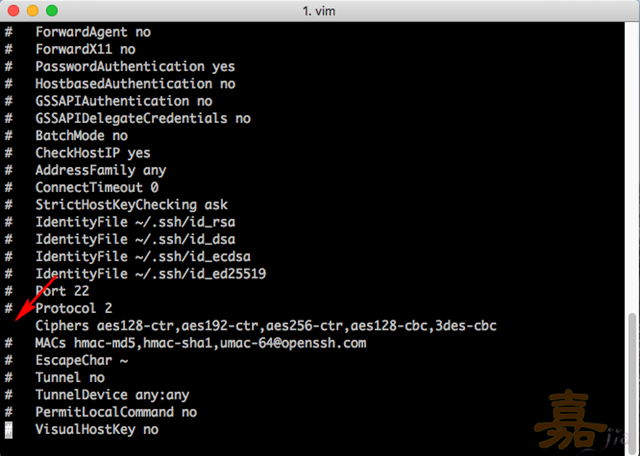
平常用 MacBook 很習慣開終端機直接敲指令 ssh 連線到設備上做設定 不知道是因為設備更新,或是 Mac 更新之後 SSH 連線會出現錯誤訊息 "no matching cipher found",然後就無法連線了 $ ssh admin@10.10.10.135 Unable to negotiate with 10.10.10.135 port 22: no matching cipher found. Their offer: aes128-cbc,aes256-cbc 這問題困擾我好一陣子,也爬文爬了很久,依舊無法解決這個問題 今天突然想到 SSH連線,我的 MacBook 是一個 ssh client 那應該是可以改改 /etc/ssh/ssh_config 這個檔案 果然找到一行是 aes128-ctr 字眼的,將前面的註解 # 拿掉,像下圖這樣 檔案存檔離開,再重新嘗試 ssh 連線到設備 $ ssh admin@10.10.10.135 The authenticity of host '10.10.10.135 (10.10.10.135)' can't be established. RSA key fingerprint is SHA256:29hlSgFCOiMBIZFOL5z1lnUkiPQss4u64kHcZuIMKX0. Are you sure you want to continue connecting (yes/no)? 正常可以連線了!

ApowerMirror 安卓/蘋果裝置 投影到 Mac/Windows

圖片
最近有需求要把 Android 或 iPhone 的畫面投影到 NB 上 iOS 系列雖然知道可以使用 QuickTime 的方式來投影 但我常用的手機是 Android 系統的 NB 又是 MacBook OS X  ,又無法裝 iTools, 只是 iTools 又是大陸的軟體,也是有安全上的考量... 無意間看到 ApowerMirror ,雖然有中文的網頁 還以為跟 iTools 類似,可能是個危險的軟體 但仔細看了網站以及爬文之後,發覺可以來試用看看 沒想到這套軟體真的也很大方,註冊申請會員就送 三天 VIP 正好這三天都有 Android/iPhone 的投影需求,就來好好地試試看 首先軟體的安裝,Android 及 iOS 上是直接下載來安裝就好了 也不需要付任何的費用 MacBook 端直接去下載及安裝即可 開啟軟體的時候可登入,以及啟動帳號 VIP 功能 (其實也就沒有浮水印而已...) iOS 版的 app 很簡單,開啟 AirPlay 螢幕鏡像輸出功能就可看到並直接投影了 Android 版的 app 啟動之後,需要點選 Wifi 尋找一下 當然電腦端也是需要啟動軟體的,並且和手機行動裝置是同個網段 只是 Andriod 版還有支援可以用 USB 輸出的方式 兩個裝置都可以投影到我的 MacBook 上,同時 Android 還有支援可在電腦上操作.... 真的是太方便了! 家中的 PC 也趕緊下來安裝,Wifi 一下就能找到電腦了 Windows 上一樣可以直接用滑鼠來操控 Android 手機 這功能真的太棒了! ApowerMirror 這套軟體真的太強大了 完全支援 Mac OSX / Windows / Android / iOS 目前主流的作業系統 甚至還可 Android 投影到 iOS 裝置,只是這功能還不知道要怎麼應用 Android 手機能用電腦操作有時候也挺方便的,尤其是需要打字的時候 投影到電腦,除了演示手機上的操作外,也可直接電腦截圖,甚至來錄影等等 只是價格有些偏高,690元/年,或是終生 1790元 這麼好用的軟體,值得付費支持一下

Apple WWDC 2017 Keynote 影片

圖片
網路上找到的 Apple WWDC 2017 Keynoite 影片

MAC OSX tftp Server 設定

圖片
因為工作的關係,會經常使用到 tftp sever 雖然 MAC OSX 本身就有 tftp server 還是喜歡視窗版的 APP 方式的 tftp server 可前往 TftpServer官網 或是 直接下載 TftpServer 3.5.1 版本 (官網目前無法連線了,可在 cnet.com 下載 3.6.1 版本) 程式打開之後,就像下面的視窗一樣 可以看到左下角,有紅色的驚嘆號,也告訴我們 server 現在是 Stopped 的狀態 底下有個 Fix 按鈕,點下去之後,跳出一個視窗,提示 TftpServer 對於目前的目錄並沒有權限 工作的目錄在 中間的地方,可以看到 /private/tftpboot (以前還可以改目錄的,但從 OSX 10.10 之後就無法更改了) 接下來要去修改 /private/tftpboot 這個目錄的權限 打開 Finder ,使用熱鍵 Shift + command + G (前往資料夾) 並輸入 /private/ 會看到下面的畫面 找到 tftpboot目錄,並按右鍵 > 取得資訊 看到 共享與權限 的部分,wheel 跟 everyone 的權限都是"唯讀"而已 把 wheel 跟 everyone 的權限改成"讀取和寫入" 改好之後,TftpServer 就可以正常啟動了! 左下角本來是紅色驚嘆號的 Stopped 也變成綠色的 Running ... 或也可使用 MAC OSX 內建的 tftp server ,輸入底下兩行指令,便可以啟動 sudo launchctl load -F /System/Library/LaunchDaemons/tftp.plist sudo launchctl start com.apple.tftpd 只是會常常用到,沒有需要一直開著 APP 方式的也可在不需要的時後直接關閉即可