發表文章

Cocoon 以 Firefox 核心提供更安全隱密的瀏覽器

圖片
在尋找 macOS 可以用的瀏覽器時,除了找到 Colibri Browser 也找到這個 Cocoon 瀏覽器 這個 Cocoon 瀏覽器是以 Firefox 為核心 提供了較安全的瀏覽體驗(防毒、防駭、隱藏 IP 資訊等等),似乎是要註冊帳號才有那些功能 下載位址: macOS 版   / Windows(64bit)版 帳號有分免費及付費的,付費一年要 $19.95美金 多了廣告組擋及病毒防護的機制 圖片來源: Cocoon Plan

i7s TWS 藍芽耳機 開箱

圖片
蘋果的藍芽耳機 AirPods 的發明真的滿方便的 藍芽的耳機,且少了線的束縛,使用起來真的超方便 坊間也就出現類似的致敬版的產品 這款 i7S TWS 藍芽耳機便是其中一款 外盒為白色的,引有產品的照片以及其他顏色款式 盒子的底部,印有詳細的規格 說明書不意外只有一張薄薄的紙,印有英文跟簡體中文的說明 下方白色的就是充電座,等等後面還會有圖片 內附的線材有兩條,分別是 USB-MircoUSB 以及一對二耳機充電線(萬一把充電座弄丟了,可用這條線對耳機充電) 充電座的外觀,也是白色的,底部有個按鈕,這是充電按鈕,按下按鈕便會對耳機進行充電 打開電池座,就可以看到耳機了 可以看到充電座底座的部分是有突出的充電孔,將耳機置入時,便可為耳機進行充電 這是耳機的外觀,若沒有注意看,還真的跟 AirPods 一樣 翻過去,耳機的內側,整體的質感不算太差 耳機的外側中間有個按鍵,是開關也是接聽掛斷鍵 電池座按一下按鈕,會顯示藍燈,表示有電量 耳機部分,充電中會有紅燈,要是充飽電,耳機會有藍燈顯示 充電座的後方有 MircoUSB 孔,可直接接上 MircoUSB 線材進行充電 充電座接上電源,充電中會有紅燈提示 同時耳機也會進行充電 充電座,充電時紅燈會閃,充飽電之後紅燈恆亮 耳機,充電時是紅燈,充飽電是藍燈 使用感想: 老實說,音質算普通,兩爾一起聽的話,還是普通,功能上還可接聽電話,但是會只有單耳有音量。這接聽的部分,我就沒有嘗試了,會買這個耳機也是考量到便利性。 以前有線的耳機,聽完要把線整好,不然下次再次使用會很生氣,整個耳機跟線都纏在一起,很難處理;換成藍芽接收體+耳機也是擺脫不了線的糾結。而這款至少音質會比那些單耳的藍芽耳機要好一點,但畢竟是不到半百新台幣的產品,音質表現就是普普,但便利性卻是大大的滿意!

Colibri Browser 超精簡 Chrome 核心瀏覽器

圖片
今天看到一套非常精簡的瀏覽器 Colibri Browser 真的非常的精簡,完全沒有分頁的功能,整體的介面就是用來瀏覽網頁 瀏覽 Google 網站時,還有通知版本過舊的資訊,應該是使用 Chrome 的核心 Colibri Browser 首頁 上填寫 Email 地址,便會收到下載連結 下載位址: macOS 版   / Windows(64bit)版 Colibri Browser 簡潔有力的畫面 Google 網站告知 Chrome 版本過舊~

Google Android訊息,可在電腦上收發

圖片
手機必須先安裝 Android 訊息 app 安裝完畢之後,會顯示要取代目前手機內的 訊息 電腦端連結 訊息網頁版 ,會出現一個 QR碼 手機端開啟 Android訊息,設定 > 訊息網頁版,就可掃描 QR碼了 之後便可利用電腦端輸入訊息,再從手機端送出了 對方便可以直接收到簡訊,當然也是會花費"簡訊費"的!!

有想法才能有說法,有說法才能有做法

圖片
前一陣子看了吳宗憲的節目中提到的 說的真的滿有道理的 有想法才能有說法,有說法才能有做法 影片: 今天這堂課憲神來上! 你的小孩教育成功嗎?!2016.12.23小明星大跟班

福衛五號拍的台灣全島衛星圖

相關的新聞連結: https://www.techbang.com/posts/57040-formosa-satellite-fifth-photography-of-taiwan-island-a3-size-open-download A3 大小的台灣全島衛星圖官方載點: https://drive.narlabs.org.tw/navigate/s/1E7DBDAC9D004EBDBD92DEB7BCF79074GUY

[影片] 看見台灣 精華版

圖片
「看見台灣」紀錄片現在有精華版 英文版: 中文版:

Namesilo 網域名稱 註冊及購買

圖片
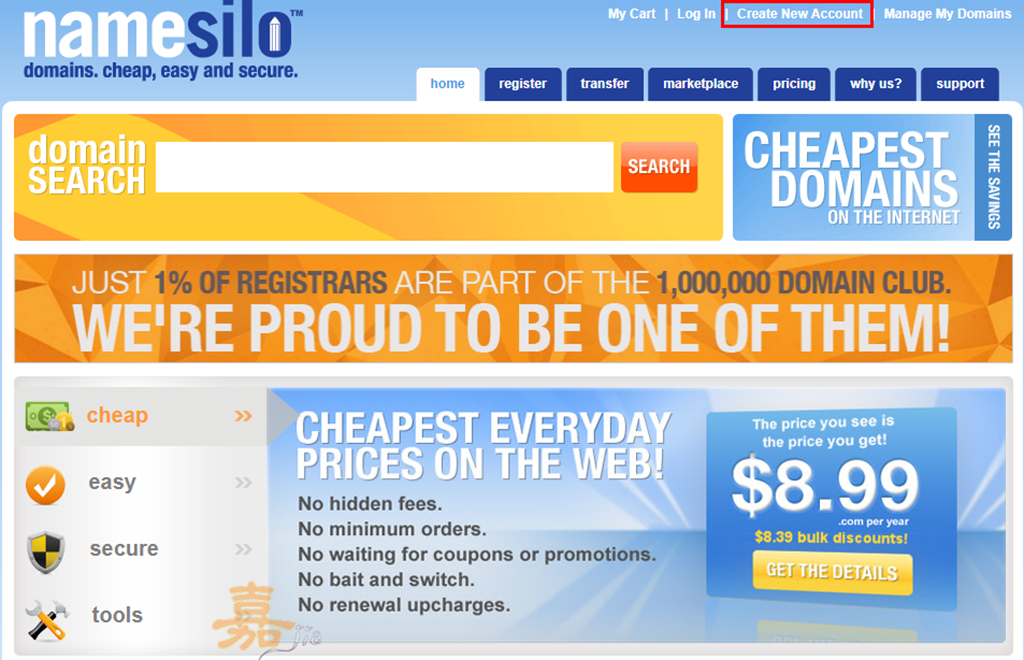
購買網域名稱,國內滿多註冊商有提供網域名稱的購買,只是價格通常也稍微偏高 .tw 的名稱雖然比較簡單好記,但一年的價格通常就要超過 新台幣500元,且長期使用,像是10年就超過 5000 元 而國際域名的優勢,是購買的途徑不只有透過國內的網域註冊商。國外有更多的網域註冊機構 有幾個也相當有名,像是 Namecheap.com,gandi.net,godaddy.com等等 甚至也有 網域註冊比價 去比較國際網域註冊商的價格 這邊介紹的是 NameSilo ,可註冊的網域名稱滿多的, 價格 也都還滿便宜的,而令阿嘉覺得會在 NameSilo 註冊的原因音就是 Whois Privacy 是免費的,Whois Privacy 是保護註冊者的資訊,使用 Whois 查詢網域時,不會顯示註冊者的個人聯絡資訊,而是會顯示註冊商的連絡資訊,滿多註冊商都有提供這個功能,只是說就必須要額外付費,且是根據網域,一年一年的購買 先簡單介紹怎麼申請帳號及註冊購買網址,連線到 namesilo 網站 ,點選右上角的 "Create New Account" 申請帳號 完成註冊表的填寫, 姓名,地址英譯 參考,確認資料填寫完成後,點選 "Create My New Account” 會收到 namesilo 寄來的啟動信,點選信中的連結,並完成帳號的申請 接下來,回到 namesile 網站,中間黃色區域有個 domain search 中,輸入想要的網域名稱,便會進行搜尋 像阿嘉輸入 jia543.win,系統預設會顯示幾個熱門網域及價錢,真的很直覺很簡單 若想要看更多的網域,底下一點會有個黃色的 "Click here to Explore more options"按鈕,可看到全部的軮域名稱 jia543.win 是阿嘉想購買的網域名稱,直接勾選後,點選"Register checked domains" 來註冊這個網域名稱 Privacy setting 可選擇 "Whois Privacy",直接啟用 Whois Privacy 功能 確認購買的網域及年限(大多只能選一年,畢竟新註冊跟續約的價格是不一樣的) 而底下的 Coupon Code 可輸入 ...

筆記 HUAWEI Mate 9 Pro 升級 Android 8.0 步驟

圖片
雖然知道 Mate 9 pro 有預計可以升上 Android 8.0 ,但一直遲遲等不到官方的更新 爬文看到 Mobile01 上,滿多人都升到 Android 8.0 了,也手癢來升級我的 Mate 9 pro 首先,必須先到 Google Play 下載 Firmware Finder 這個 App 安裝完成後,打開這個 app,點選中間的 "+增加型號" 阿嘉的是 Mate 9 Pro,因此輸入 "LON-L29 8" 點選剛剛輸入的 "LON-L28 8",會搜尋到一些結果,點選 C363 版的 FullOTA-MF-PV 版本 FullOTA-MF-PV 是最完整的安裝數據包 先點選"檢查固件是否可用",讓 app 確認是否可安裝在 Mate 9 pro 上? 點選 "使用 IMEI 碼檢查" 檢查結果為:可用!點選"確認"繼續 點選 "透過DNS獲取一個更新(BETA)" 點選"透過DNS獲取更新",會跳出請求更新的確認訊息,點選 "確認" 即可 點選"應用內代理" 會提示啟用代理伺服器,等等後續會用到 點選"下載",中間 MT字樣旁的會有白色光環進度,同時狀態列也有提示下載進度 下載完成後,首先修改無線網路的設定,設定 > Wi-Fi > 長按目前連線的 SSID > 修改網路 "勾選"顯示進階選項,Proxy 改為手動 依照剛剛 app 提示的,主機改成 localhost,埠端口改成 8080,並點選"儲存" 這時點選系統更新,就會發現新版本了 新版本的更新紀錄,其實跟剛剛用 Firmware Finder app 裡面看到是一樣的 點選 "快速更新",來進行 Mate 9 Pro 的系統更新 狀態列中可看到目前更新的進度,這個時間大概會跑個 15-20 分鐘左右 手機重新開機後,系統就是 Android 8.0 版本了!EMUI 也是新的 8.0 版本 新的 EMUI 8 ,...